Paso 1: Indicarle a Sara qué candidato buscas
- Haz clic en Crear proyecto (arriba a la derecha).
- Selecciona la opción Hunting.
- Asegúrate de que, en la parte inferior, esté seleccionado Agéntico.
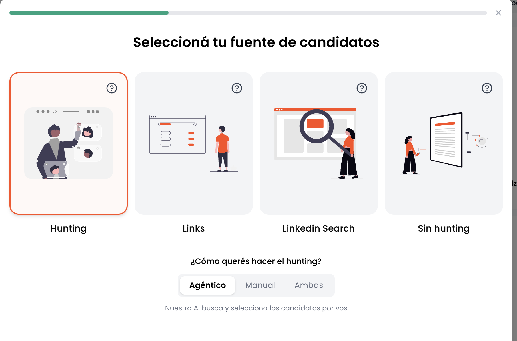
Por defecto siempre va a estar seleccionado el Hunting agéntico. Si quieres hacerlo manual, elige esa opción; también puedes elegir Ambas para combinar la búsqueda agéntica con la manual.
- Haz clic en Continuar. Va a aparecer un resumen de los ajustes del proyecto.
- Haz clic en Confirmar proyecto (o en Editar configuración si quieres modificar algún paso antes de confirmar).
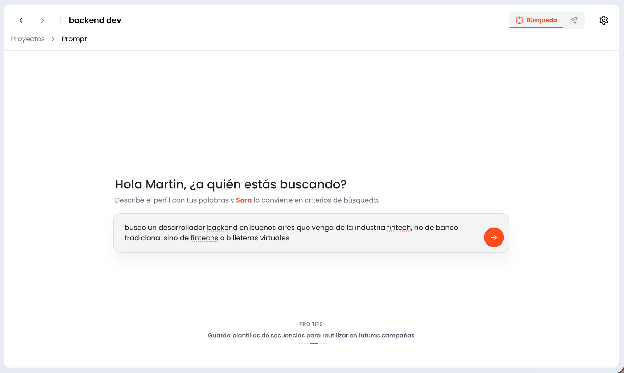
- Escríbele a Sara una descripción del rol que estás buscando.
⚠️ Importante: para que Sara traiga el tipo de candidato correcto, el prompt debería incluir:
- Ubicación (en caso de aplicar)
- Nombre del rol que estás buscando
- Años de experiencia en el rol (recomendamos indicar un mínimo y un máximo, para evitar que traiga perfiles demasiado senior)
- Años de experiencia totales (opcional)
- Industria de la que debería venir (si aplica)
- Tecnologías o herramientas específicas que debería manejar
- Habilidades puntuales requeridas
Ejemplo de prompt: "Busco un desarrollador backend en Buenos Aires que venga de la industria fintech, no de banco tradicional."
Paso 2: Revisar y validar los criterios
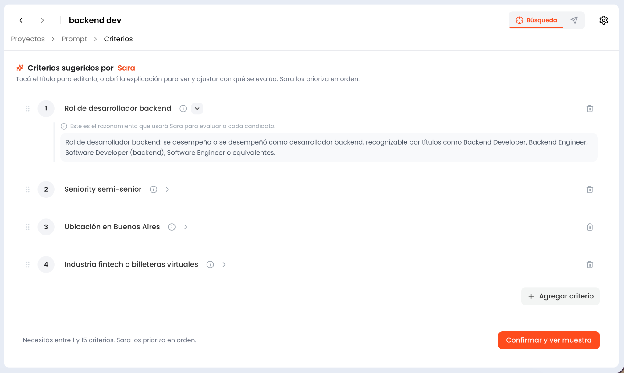
En base al prompt del Paso 1, Sara arma una serie de criterios de búsqueda.
⚠️ Importante: es una búsqueda multiagéntica — cada criterio es procesado por un agente distinto dentro de la base de LinkedIn. Cuantos más criterios agregues, más puede tardar Sara en traer los primeros candidatos, ya que tiene que encontrar perfiles que hagan match con todos los criterios a la vez.
- Máximo de criterios: 15
- Mínimo de criterios: 1
- Recomendado: entre 4 y 6 criterios (evita llegar al máximo, para dejar margen por si tienes que agregar o ajustar algo más adelante).
Cada criterio tiene dos partes:
- Título del criterio (en negrita, al lado del número): es solo una referencia visual para ti, no afecta lo que Sara efectivamente busca.
- Razonamiento (se despliega al hacer clic en la flecha al lado del título): es el prompt real que usa Sara para buscar al candidato dentro de la base de LinkedIn. Conviene revisarlo y, si algo no te convence, modificarlo antes de iniciar la búsqueda para agilizar el proceso.
Agregar un criterio nuevo
- Ve abajo a la derecha, a la opción Agregar criterio.
- Completa tanto el título como el razonamiento del criterio.
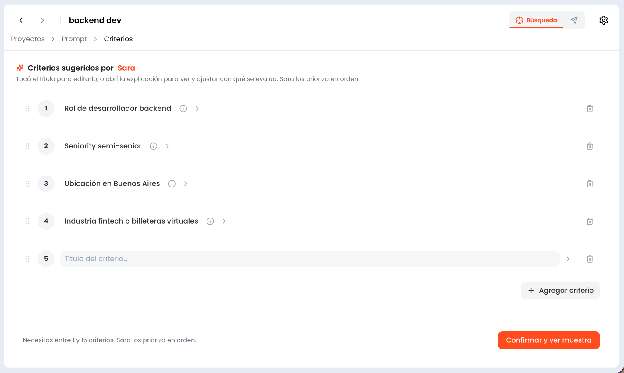
⚠️ Importante: si solo completas el título sin el razonamiento, Sara no toma ese criterio como válido, ya que no tiene la indicación necesaria para buscar en base a él.
- Una vez que estés conforme con todos los criterios, haz clic en Confirmar y ver muestra.
Paso 3: Revisar la muestra de candidatos
Al confirmar, Sara muestra una primera muestra de los candidatos que considera mejores para la posición. El objetivo de esta muestra es validar si el tipo de perfil es el correcto antes de traer más candidatos.
- Si los candidatos de la muestra te convencieron: haz clic en Obtener más candidatos (dentro del chat con Sara). Sara va a buscar más candidatos con el mismo perfil que trajo en la primera ronda, en base a los criterios ya configurados.
- Si los candidatos no te convencieron o quieres modificar criterios: usa el chat con Sara (a la derecha) para indicarle qué modificar. Por ejemplo: "Quiero que tenga más de 5 años de experiencia en el rol".
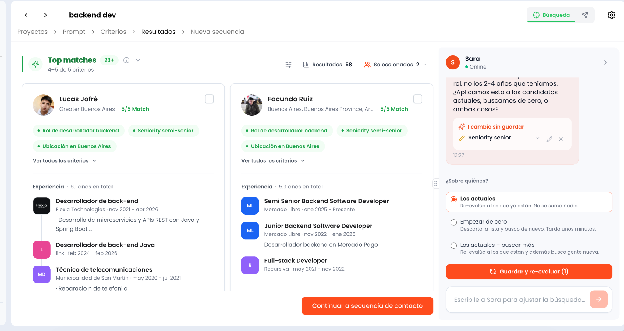
Al escribir la modificación, va a aparecer un desplegable con 3 opciones sobre a quiénes aplicar el cambio:
- Reevalúa a los que ya están y no suma a nadie: filtra la lista actual dejando solo a los candidatos que cumplen con el nuevo criterio (no busca candidatos nuevos).
- Empezar de cero: descarta por completo la lista actual y hace una nueva búsqueda desde cero con los criterios actualizados.
- Los actuales y buscar más: reevalúa a los candidatos actuales dejando solo los que cumplen el nuevo criterio, y además sigue buscando más candidatos que también lo cumplan (combina las dos opciones anteriores).
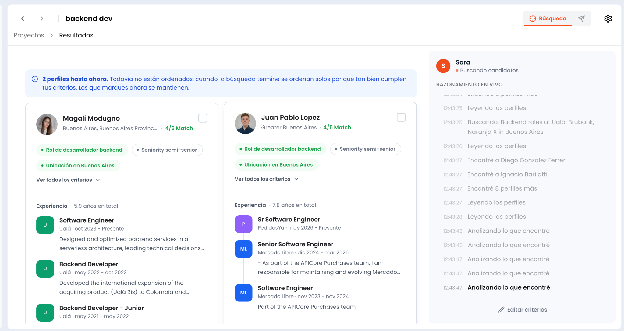
Mientras Sara está buscando candidatos, el chat con ella queda bloqueado (para evitar editar los criterios mientras la búsqueda está en curso). Una vez que termina, el chat se desbloquea y ahí puedes volver a editar los criterios.
Paso 4: Revisar los perfiles encontrados
Mientras Sara busca (o una vez que terminó), puedes revisar los candidatos de dos formas:
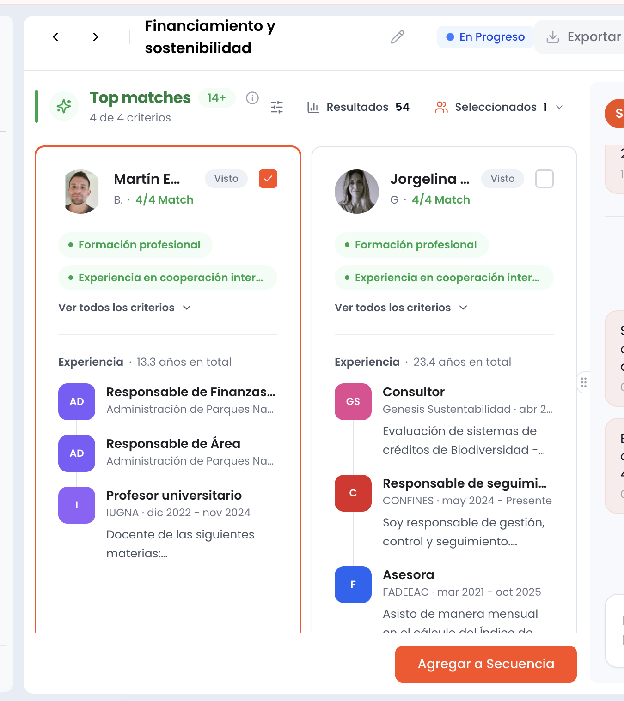
- Vista general: muestra un resumen de la experiencia del candidato.
- Vista de tarjeta (recomendada): al hacer clic sobre la tarjeta del candidato se despliega el detalle completo:
- Parte derecha: con qué criterios (de los configurados) hace match el candidato.
- Parte izquierda: experiencia, aptitudes y educación tal como están cargadas en LinkedIn (no hace falta entrar al perfil de LinkedIn directamente).
Dentro de la tarjeta:
- Arriba a la derecha: botón Seleccionar, para elegir al candidato.
- Arriba a la izquierda: flecha para pasar al siguiente candidato en formato carrusel, sin salir de la vista de detalle.
Paso 5: Continuar hacia la secuencia de contacto
Una vez que seleccionaste a los candidatos que te interesan, haz clic en agregar a la secuencia de contacto.