
Crear el proyecto
Desde la vista de Proyectos, haz clic en Crear proyecto (arriba a la derecha).
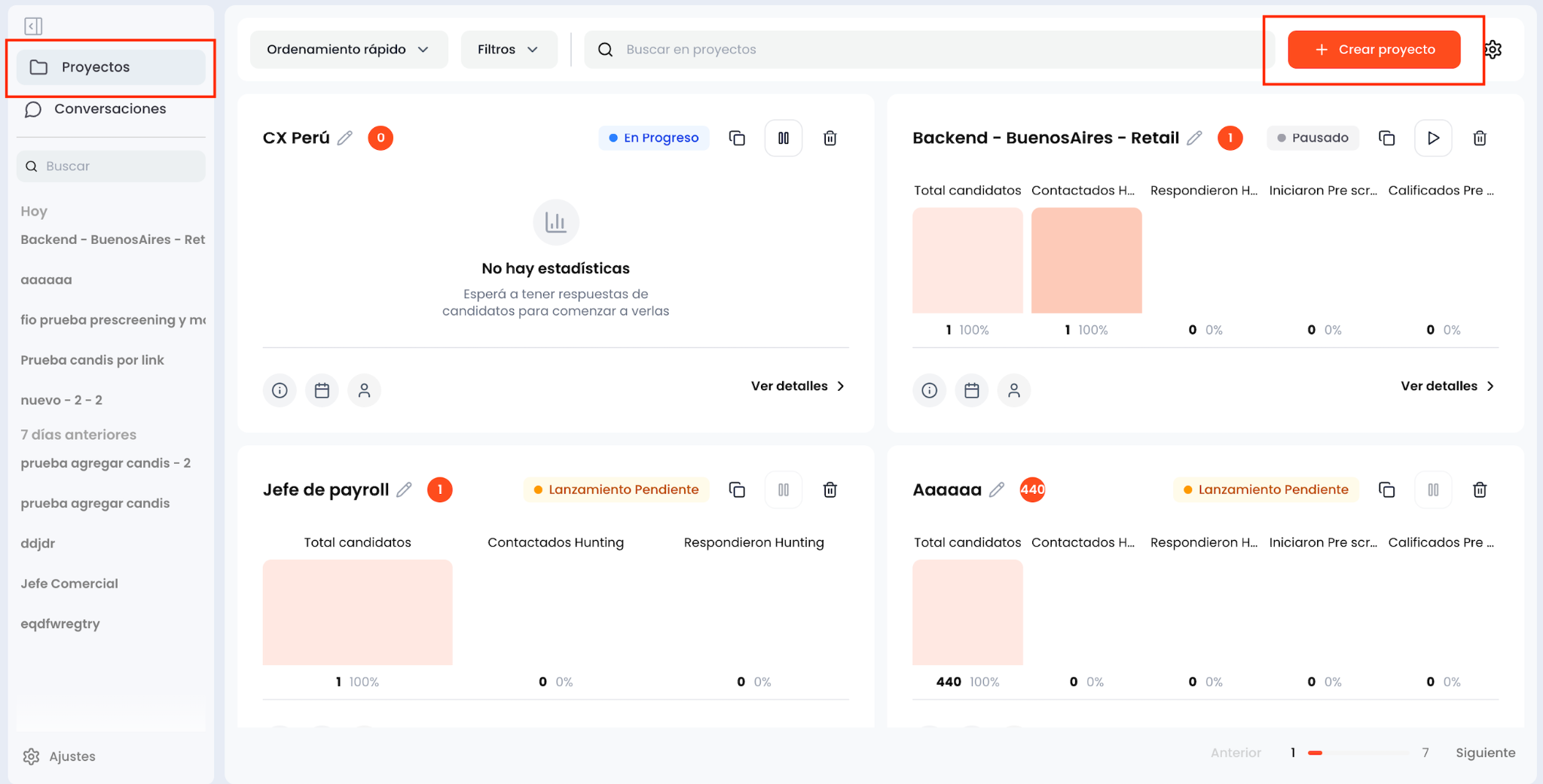
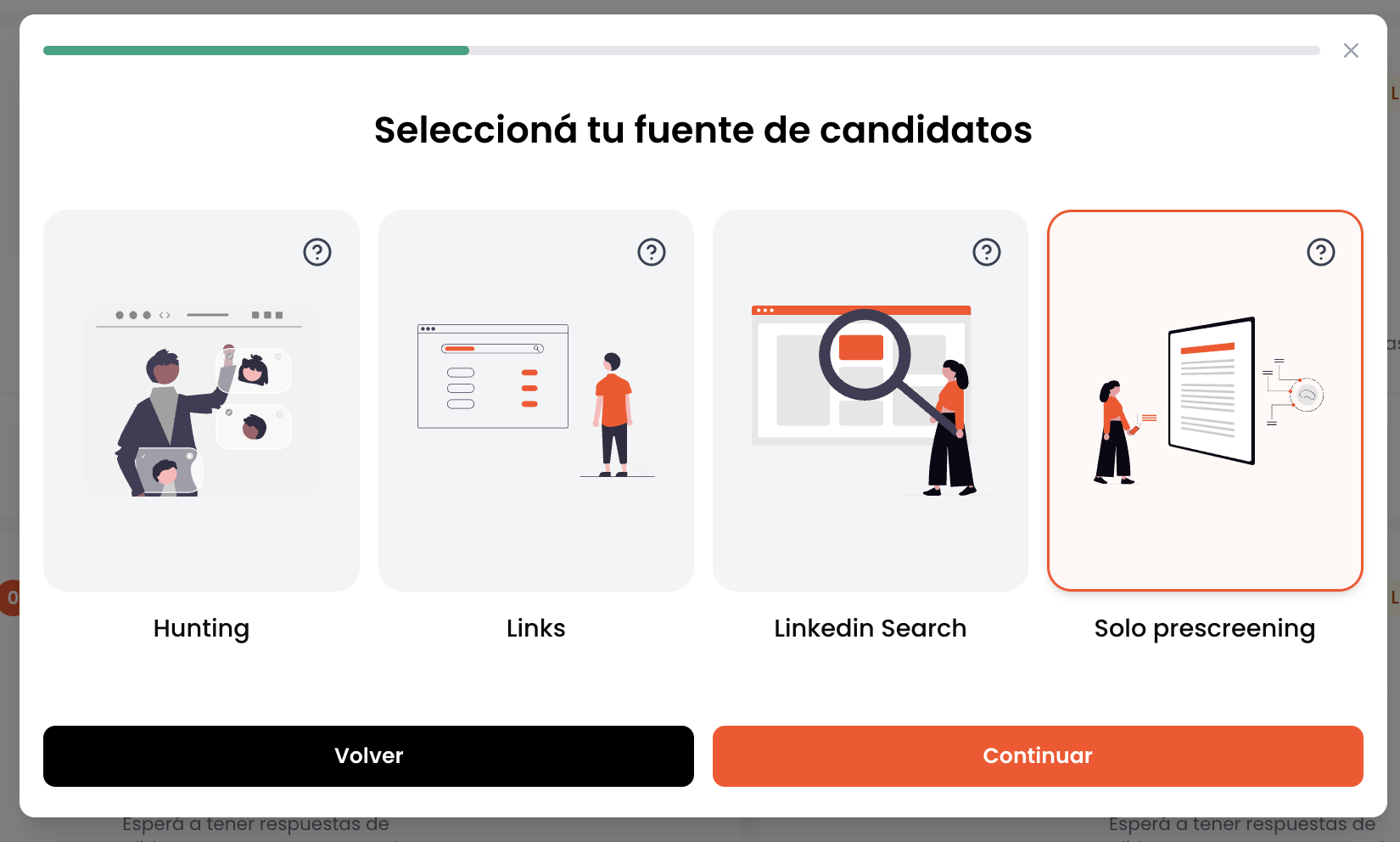
Selecciona la opción Solo prescreening como fuente de candidatos.
Al hacer clic en Continuar, vas a poder adjuntar la descripción del rol.
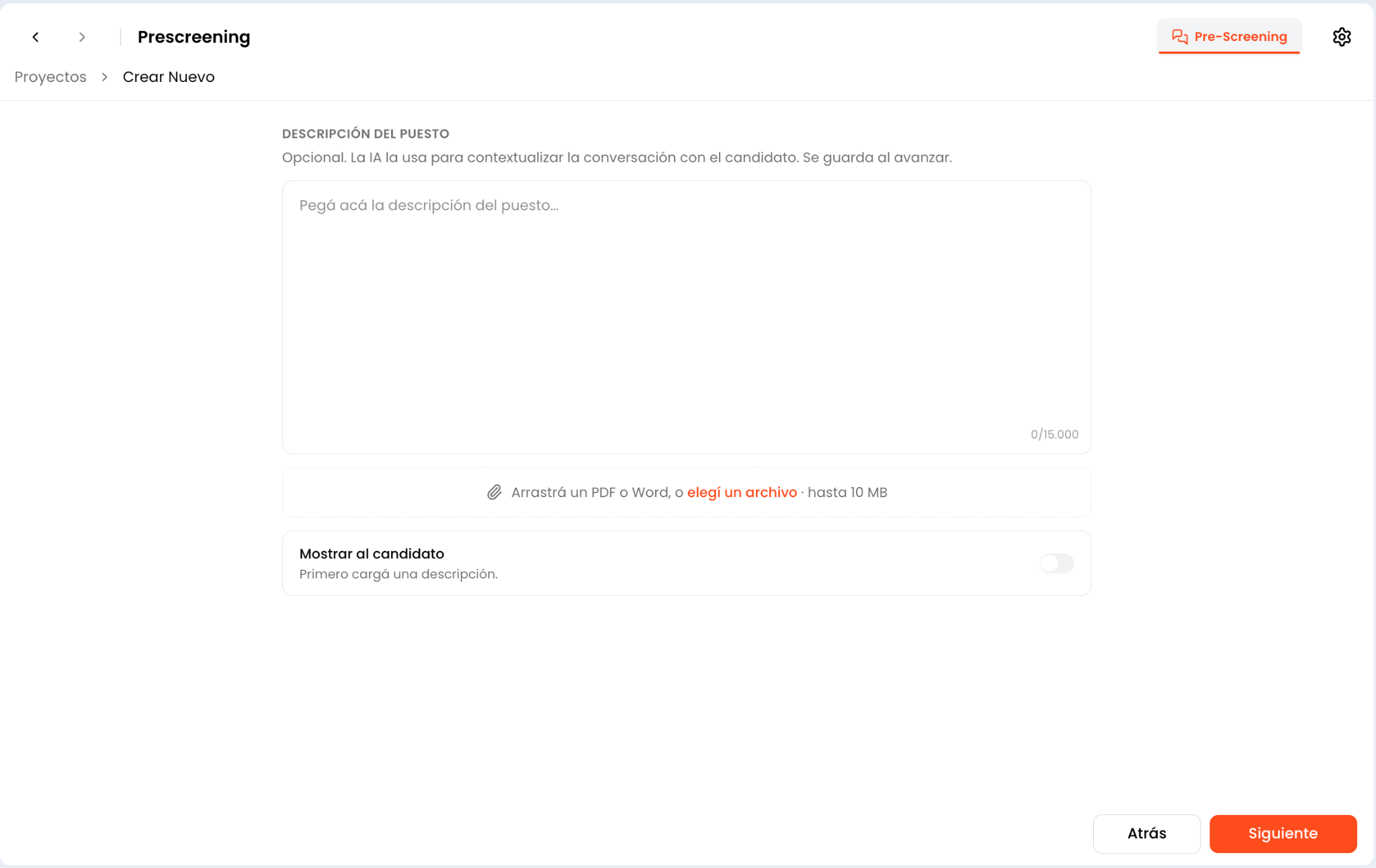
¿Para qué sirve la descripción del rol en el prescreening?
- Le da contexto a Sara sobre el rol, para que pueda responder preguntas que los candidatos le hagan sobre la posición a la que están aplicando.
- Si activas la opción Mostrar al candidato, le puedes enviar la descripción del puesto al candidato mediante el chat.
Cada pregunta tiene los siguientes campos:
Configurar la pregunta
Escribe la pregunta que quieres hacerle al candidato. Por ejemplo: ¿En qué industria tienes experiencia?
⚠️ Importante: arma una sola pregunta por espacio. Si combinas dos preguntas en una (ej: ¿Cuántos años de experiencia tienes y qué herramientas manejas?), confundes tanto al candidato como a la IA, que toma todo de forma literal. Si necesitas saber las dos cosas, crea dos preguntas separadas desde "Agregar pregunta", arriba a la derecha.
Respuesta ideal
En este espacio, hay que describir qué es lo que esperas que el candidato responda, es decir, qué tiene que decirnos el candidato para que sea calificado para ejecutar el rol. Este campo le da a la IA el parámetro sobre el cual calificar o descalificar al candidato.
Ejemplo:
- Pregunta: ¿En qué industria tienes experiencia?
- Respuesta esperada: Experiencia en la industria de Minería. Descartar al candidato si menciona una industria diferente o no relacionada.
⚠️ Importante: cuanto más específica y detallada sea la respuesta esperada, mejor va a poder escorear la IA. Si tienes expectativas concretas sobre cómo el candidato debería actuar ante ciertos desafíos o tareas del rol, acláralas en este apartado para que los candidatos más calificados filtren mejor.
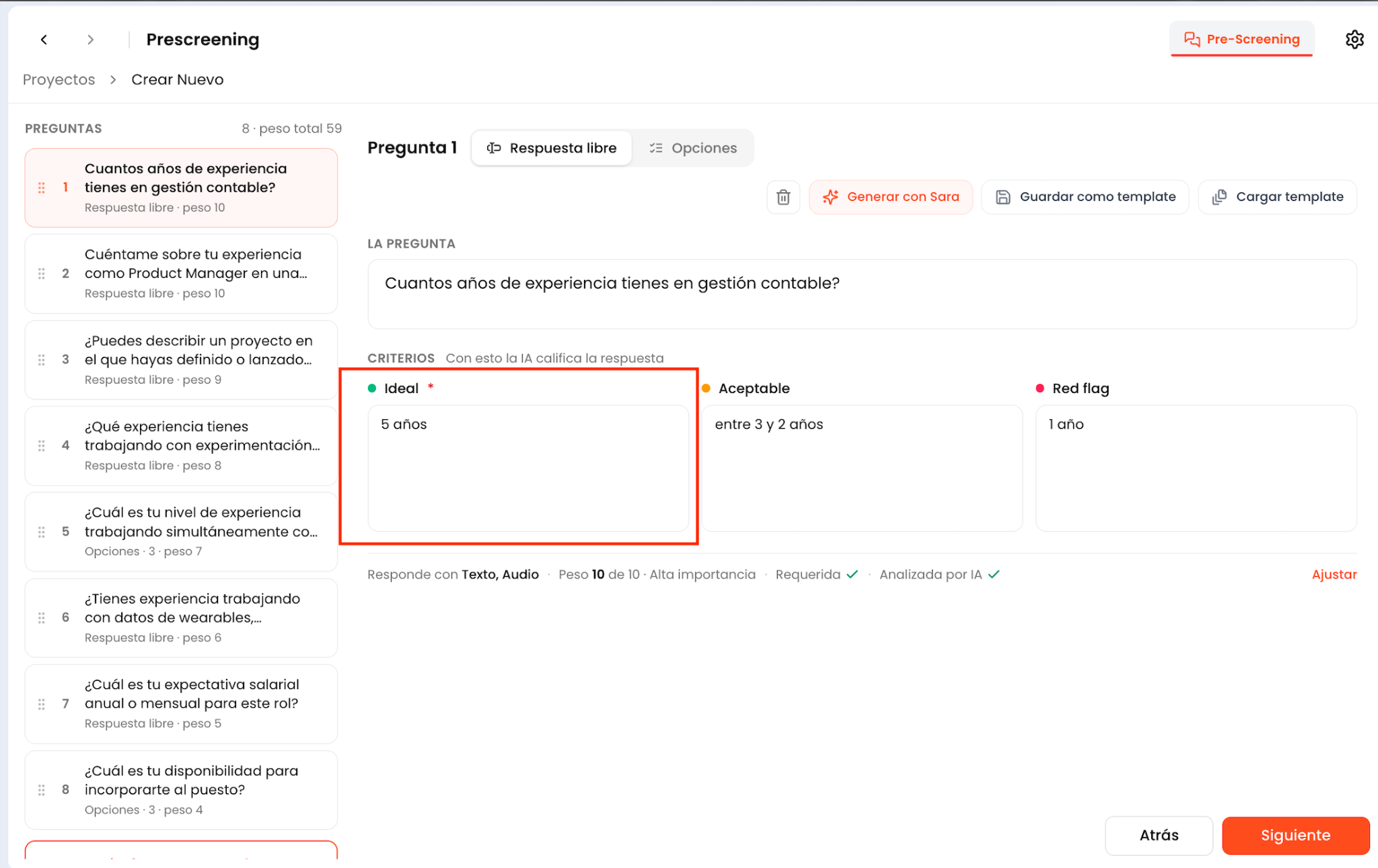
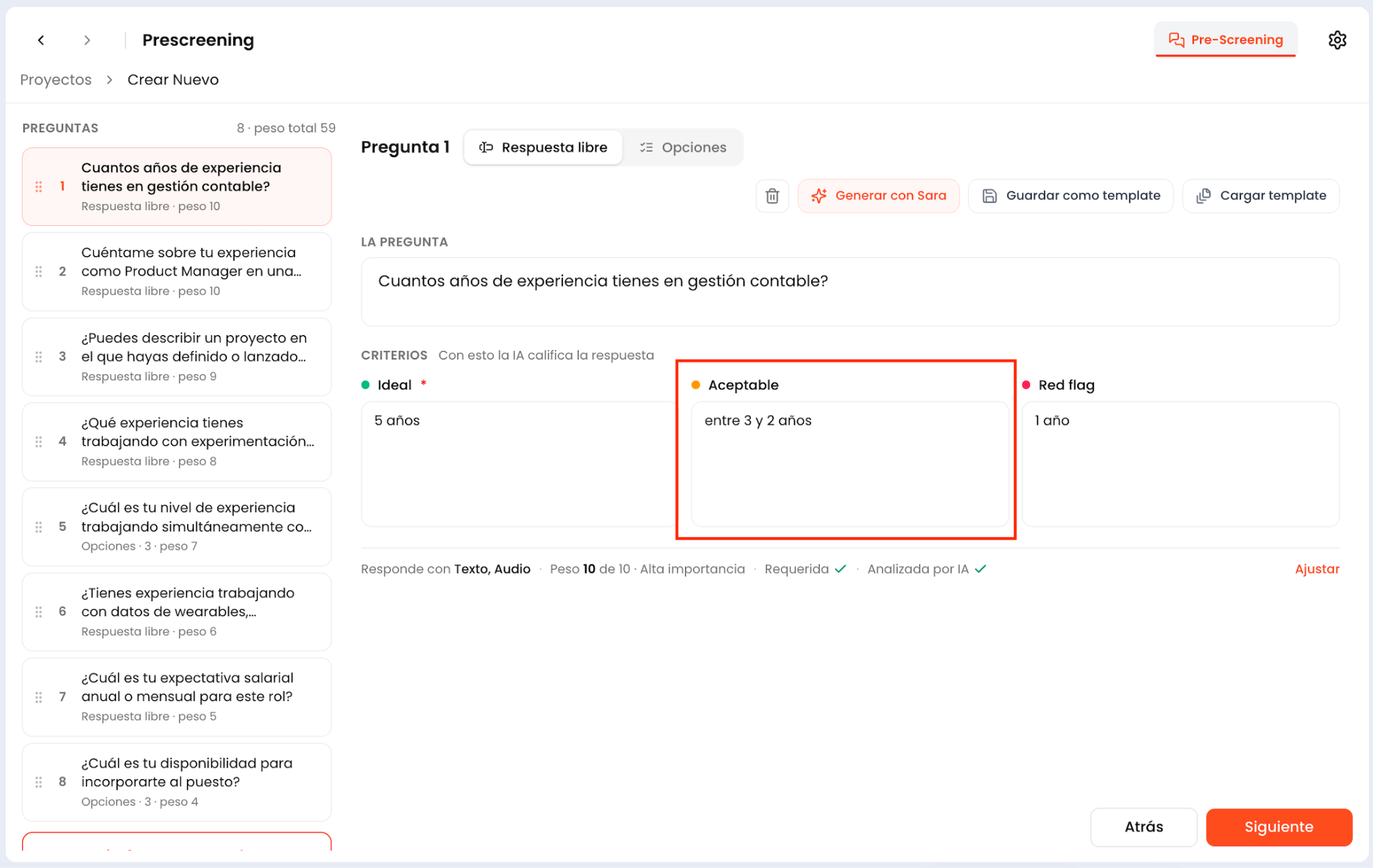
Respuesta aceptable
En este espacio, podemos describir qué respuesta consideramos aceptable para calificar al candidato. No suma el mismo puntaje que en "respuesta ideal", es una respuesta que podemos llegar a considerar como bien, no descarta al candidato sino que le suma menor puntaje.
Ejemplo:
- Pregunta: ¿En qué industria tienes experiencia?
- Respuesta aceptable: Industrias similares a Oil & Gas, Construcción, Minería.
No es la respuesta "ideal" pero sí es una respuesta que podemos llegar a aceptar.
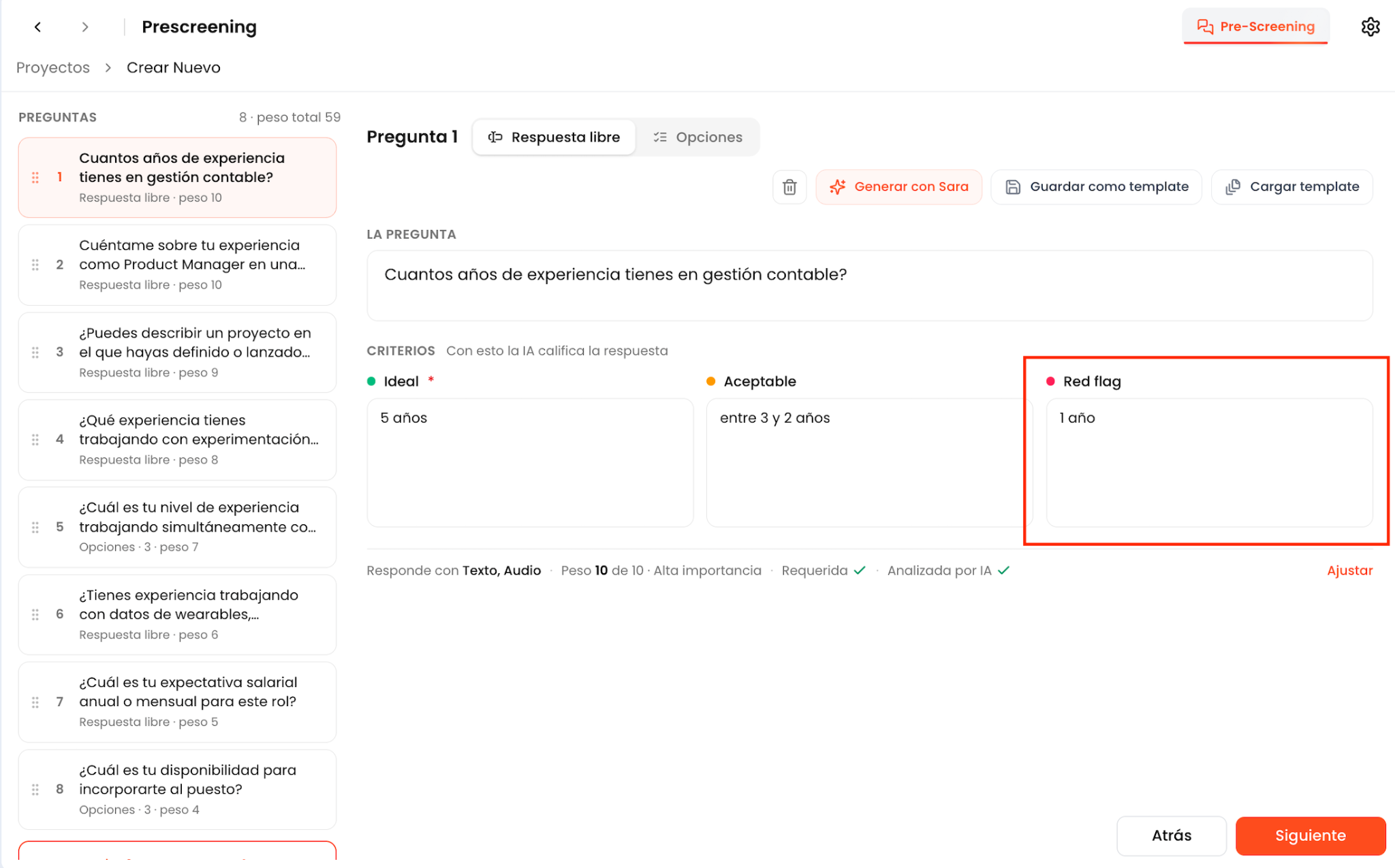
Red flag (respuesta descalificadora)
Es la respuesta que indica que el candidato debe ser descartado directamente.
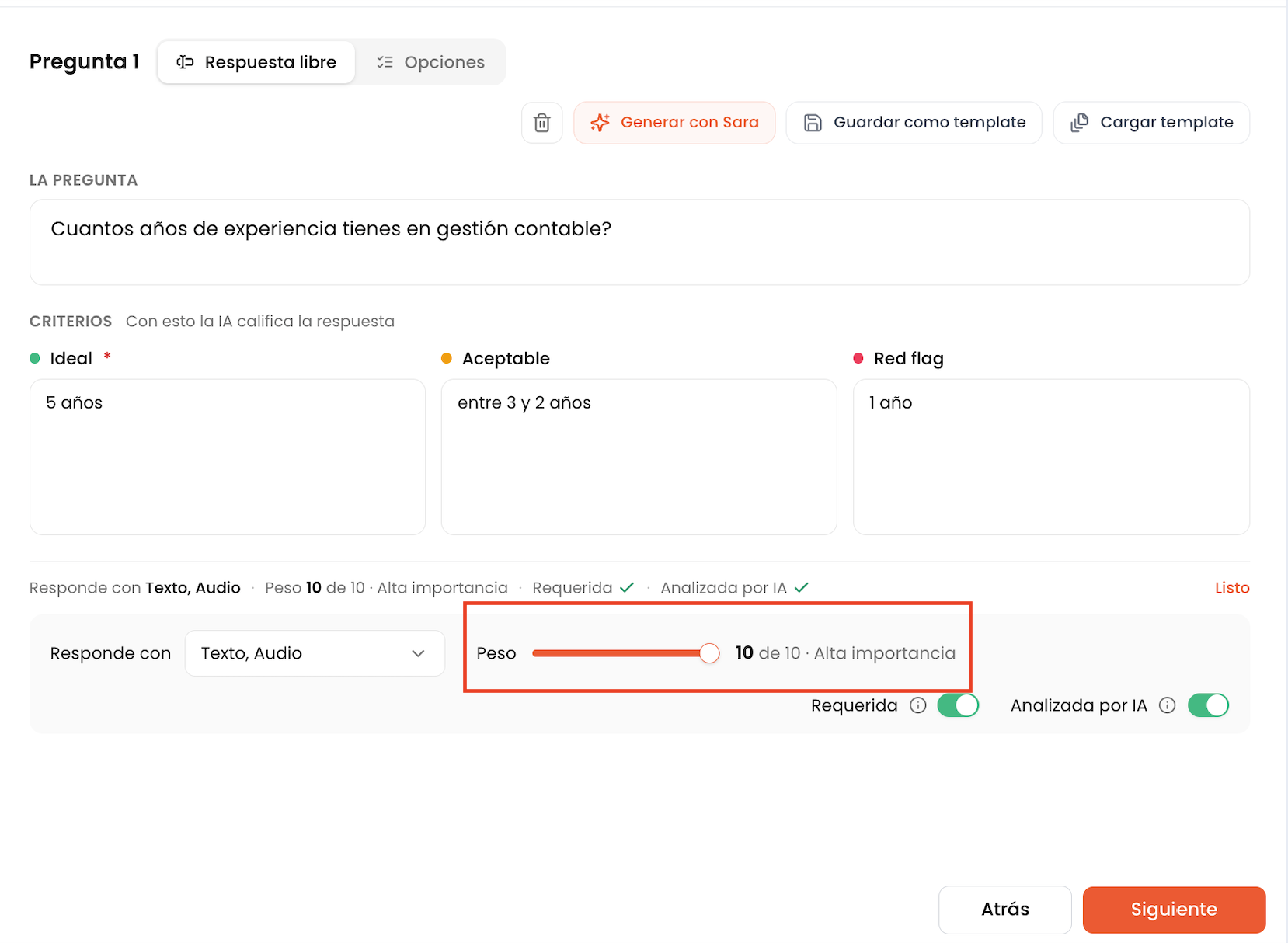
Peso de la pregunta
El peso de la pregunta refiere a la importancia que tiene esa pregunta en relación a la totalidad de preguntas que le hacemos al candidato. Es decir, podemos priorizar las preguntas de la más importante a la menos.
⚠️ Importante: el peso de la pregunta NO ES EL PUNTAJE que obtiene el candidato cuando responde el prescreening.
⚠️ Importante: cuando la pregunta está marcada como "requerida" en configuración avanzada, por defecto el peso de la pregunta es 10. Solo se puede modificar cuando la pregunta está marcada como "analizada por IA".
⚠️ Importante: el peso de la pregunta impacta al momento de asignarle un puntaje promedio al candidato. No suma el mismo puntaje tener una buena respuesta en una pregunta de peso 10, que en una pregunta de peso 5.
Ejemplo: la pregunta sobre la experiencia del candidato puede tener un peso 10 (es muy importante) y la pregunta sobre pretensión salarial puede estar marcada con peso 7 (no es TAN importante).
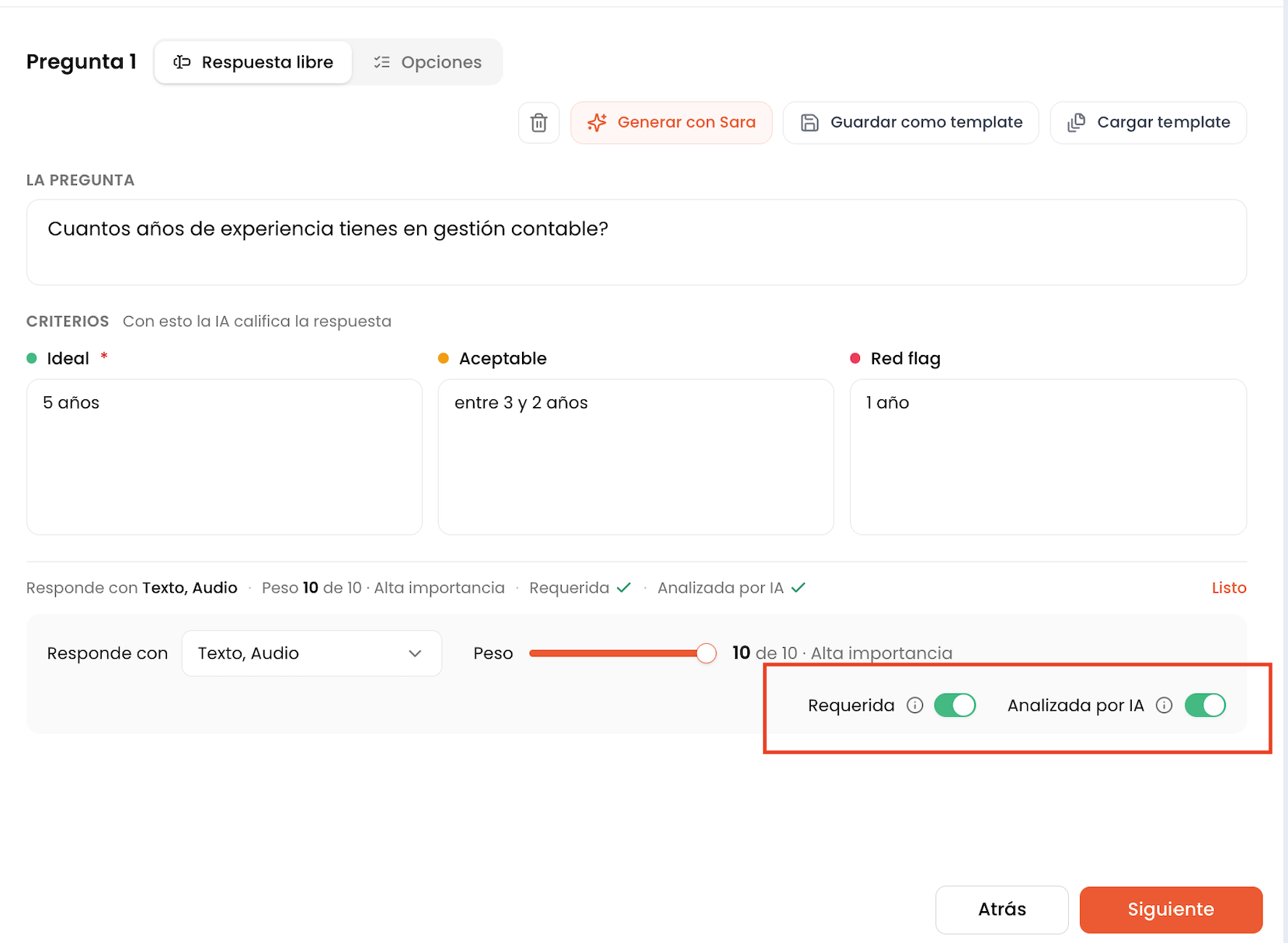
Configuración avanzada
Dentro de cada pregunta hay un desplegable de configuración avanzada donde eliges cómo quieres que la IA trate esa pregunta. Hay tres opciones:
| Configuración | ¿Qué hace? | Peso de la pregunta | ¿Cuándo usarla? |
|---|---|---|---|
| Requerida | La pregunta es excluyente. Si el candidato no responde lo que está en la respuesta esperada, queda descalificado automáticamente. | Por defecto en 10. No se puede modificar. | Cuando la condición es excluyente: industria, años de experiencia mínimos, tecnología indispensable, etc. |
| Analizada por IA | La IA suma o resta puntos al score del candidato, pero no lo excluye. | Configurable (1 a 10). | Para condiciones deseables: el candidato que las cumple sube en el ranking, pero el que no las cumple no queda descartado. |
| Sin filtros (ambos desactivados) | Solo releva información. La IA no califica ni descarta al candidato por esa respuesta. No hay campo de respuesta esperada. | No aplica. | Para preguntar datos que quieres conocer pero no usar como filtro, como la expectativa salarial. |
⚠️ Importante: si marcas una pregunta como Requerida cuando en realidad es un deseable, vas a excluir candidatos que podrían ser válidos. Antes de activar este filtro, confirma que la condición sea realmente excluyente para la búsqueda.
Recomendaciones para armar las preguntas
💡 Consejos:
- Un buen prescreening tiene entre 8 y 10 preguntas como máximo.
- Al menos el 80% de las preguntas deben ser excluyentes (con el filtro "Requerida" activado). Sin suficientes preguntas excluyentes, el prescreening no va a filtrar bien y va a dejar pasar candidatos que no califican.
- Usa la descripción del rol como punto de partida para formular las preguntas. Puedes usar de referencia los requisitos excluyentes del rol para ir orientando las preguntas y las respuestas esperadas.
Qué le pedimos al candidato
En este paso puedes activar la opción de pedir el CV al candidato:
- No pedir: no se le va a pedir el CV al candidato.
- Opcional: se le pide el CV al candidato, pero puede realizar el prescreening aunque no lo adjunte.
- Obligatorio: se le pide al candidato el CV y, si no lo adjunta, no puede continuar con el prescreening.
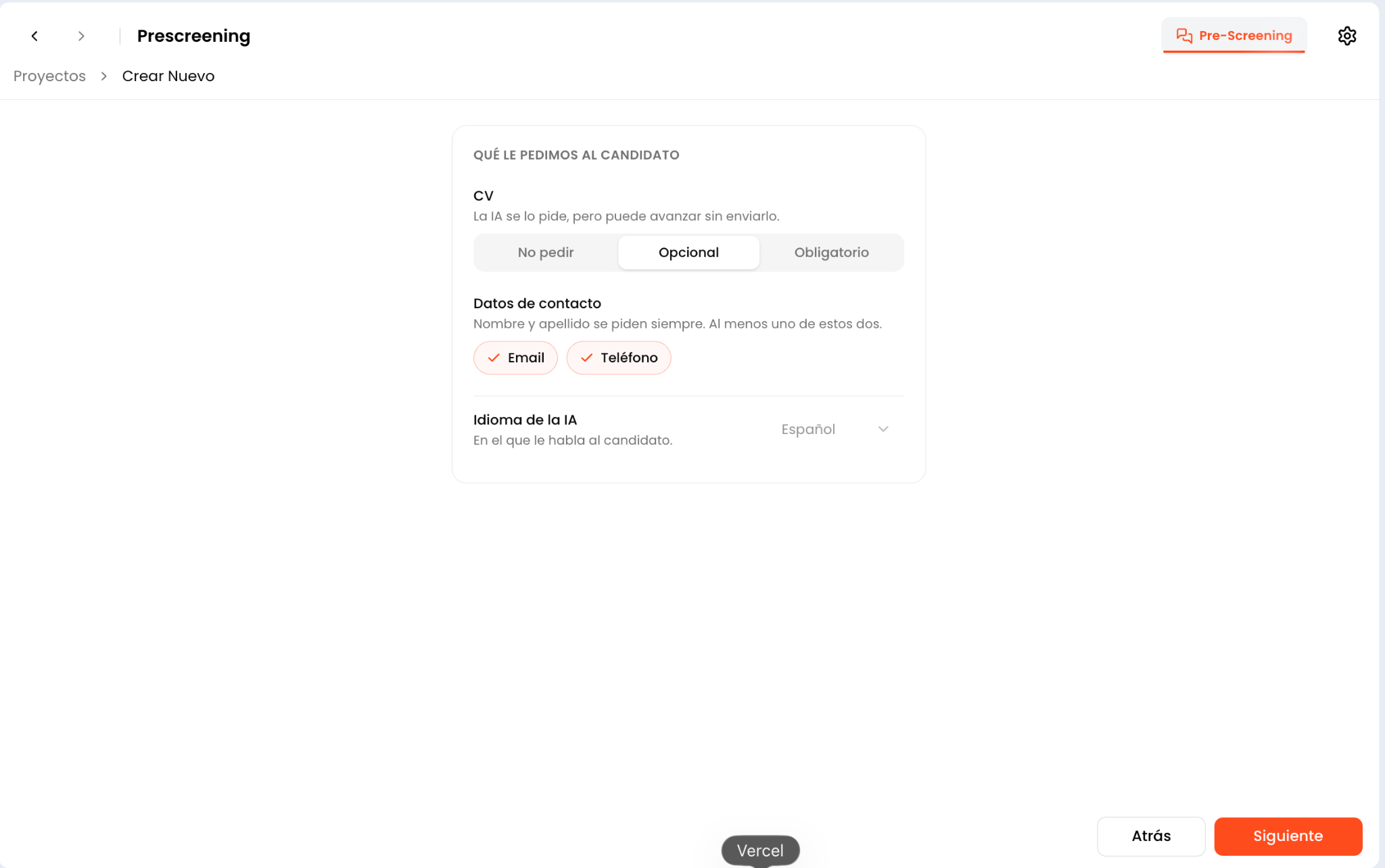
💡 Consejo: recomendamos usar la opción Opcional para que, si el candidato no tiene a mano el CV, de igual forma pueda realizar el prescreening.
Pantalla de bienvenida
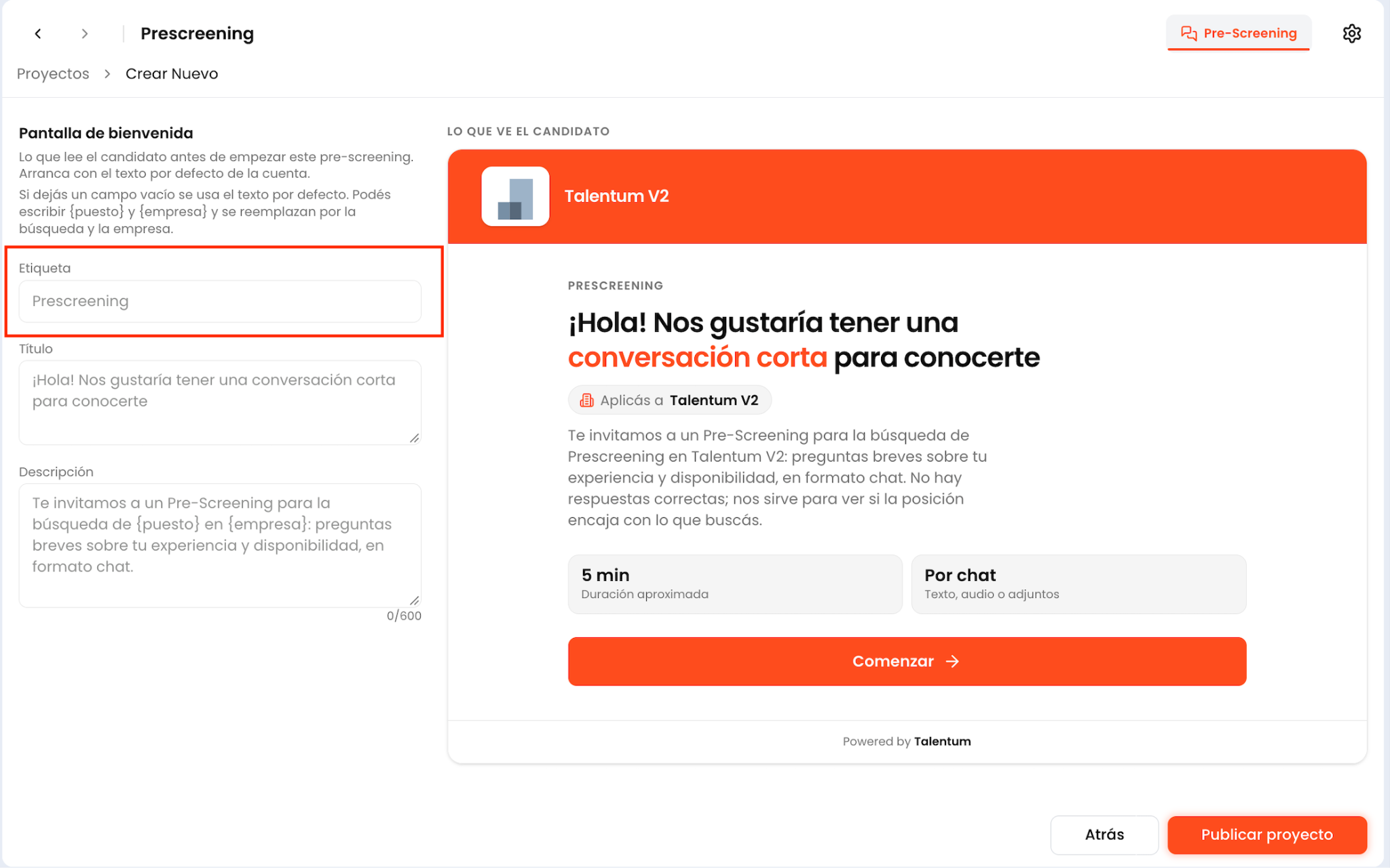
Lo que escribas en esta sección va a ser lo que vea el candidato cuando ingrese al prescreening: es una vista de "bienvenida".
¿Qué puedes configurar en esta vista?
- Etiqueta: indica qué tipo de acción va a hacer el candidato dentro de la página.
💡 Consejo: te recomendamos usar etiquetas como "Formulario" o "Formulario de aplicación", así el candidato sabe que lo que va a completar es parte del proceso de postulación.
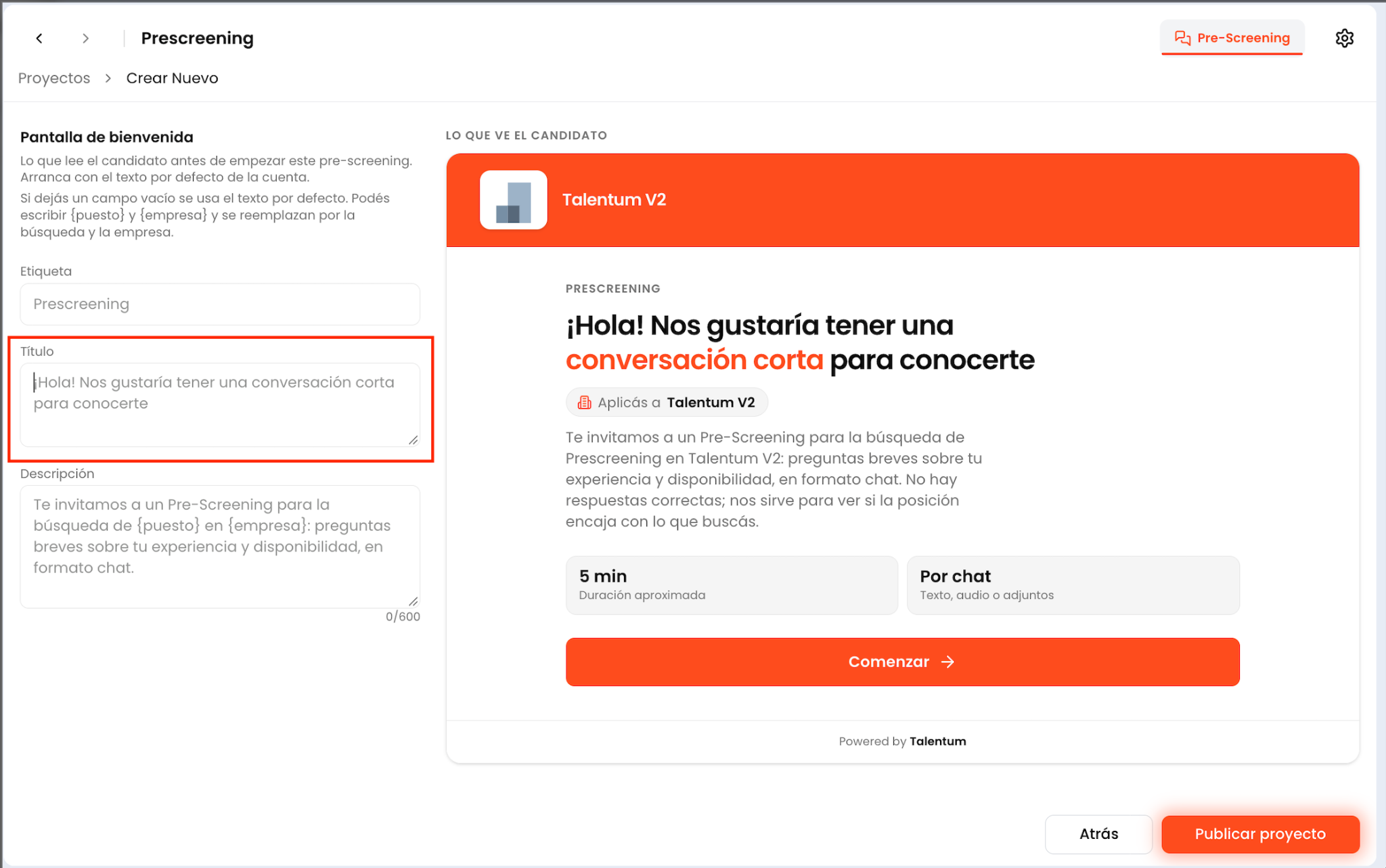
- Título: es lo primero que ve el candidato en la pantalla de bienvenida. Puedes completarlo con textos como:
- "¡Hola! Gracias por tu interés en el puesto X."
- "¡Hola! Nos gustaría tener una breve conversación para conocerte un poco más."
- Descripción: en esta sección puedes darle contexto al candidato sobre qué es lo que está por hacer, anticipándole que va a tener que responder preguntas que nos permitan conocer sobre su recorrido y perfil profesional.
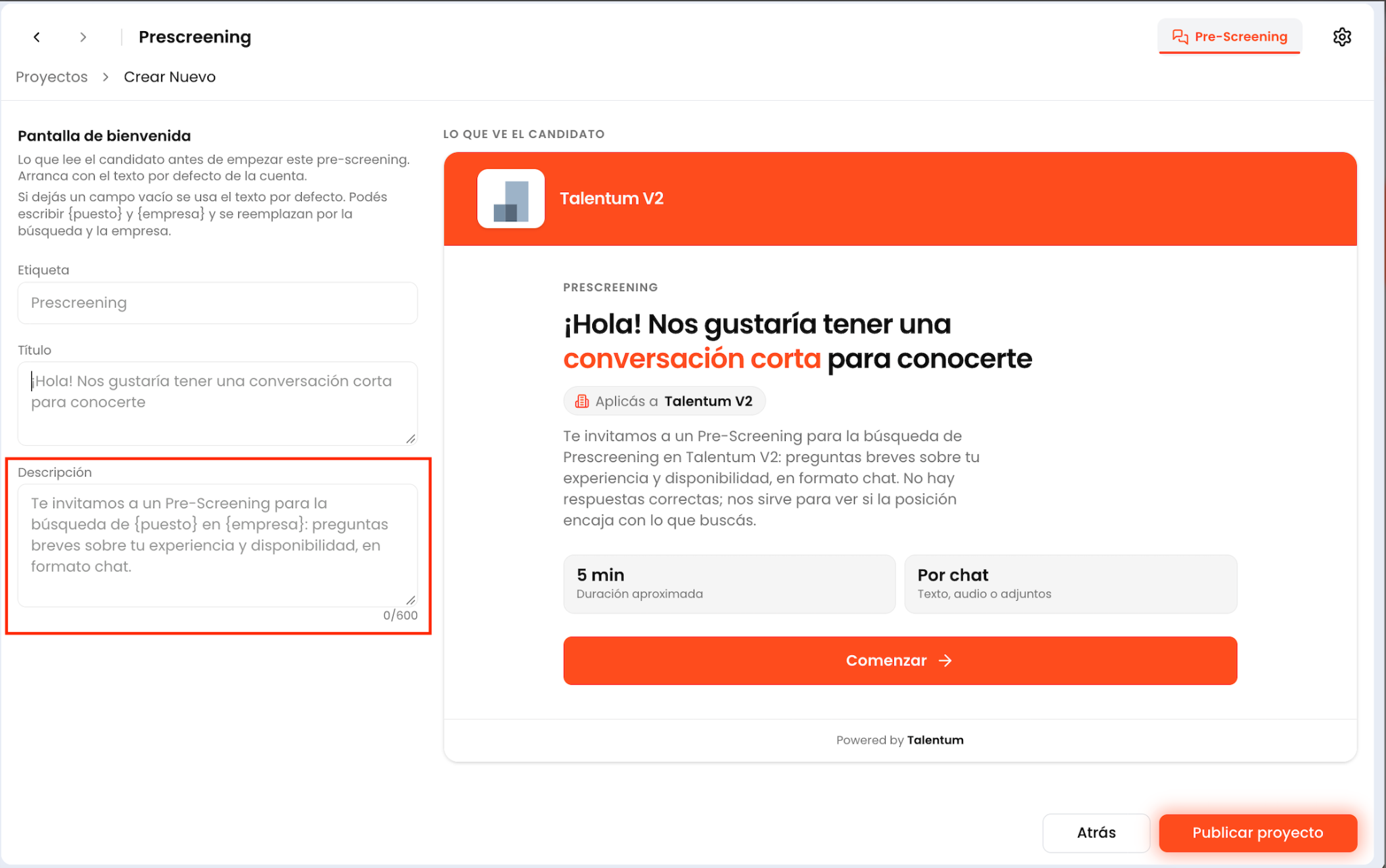
Una vez completados los 3 campos, haz clic en Publicar proyecto.